
画面録画ソフトを探していると、こんな疑問はありませんか?
・無料だと機能が制限されるのでは?
・操作が難しいのでは?
今回紹介する
👉 MiniTool Screen Recorder は
完全無料で使えるPC向けの画面録画ツールです。
この記事ではスペックではなく
「実際に使ってどうだったか」に絞ってレビューします。
👉 MiniTool Screen Recorderはこちら
https://recorder.minitool.com/jp/
今回もお付き合いのほど、よろしくお願いいたします。
MiniTool Screen Recorderとは?

MiniTool Screen Recorderは、PCの画面をそのまま録画できるシンプルなツールです。
特徴として大きいのは、完全無料で使えるという点。
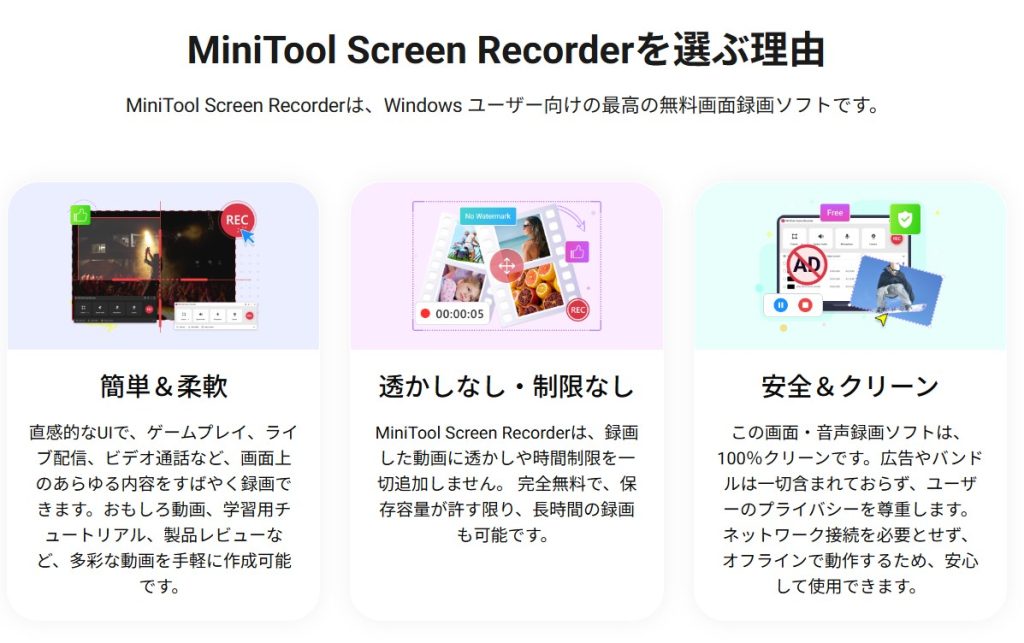
しかも、よくある無料ソフトのような「時間制限」や「透かしロゴ」がありません。
・完全無料
・録画時間制限なし
・ロゴ(透かし)なし
・音声録音対応
操作もかなりシンプルで、起動するとすぐに録画が始められるような設計になっています。
細かい設定に悩むというよりは、「とりあえず録ってみる」がすぐできるタイプのソフトです。
録画できる内容としては、PC画面だけでなく、マイク音声やシステム音も同時に収録可能。
ちょっとした解説動画や操作説明、記録用途まで幅広く使えます。
また、同じMiniToolの他ソフトと組み合わせることで、録画した動画の編集などにもつなげることができます。
シンプルで軽く、まずは試してみるにはちょうどいい。
そんな位置づけの画面録画ツールです。
インストールして感じたこと
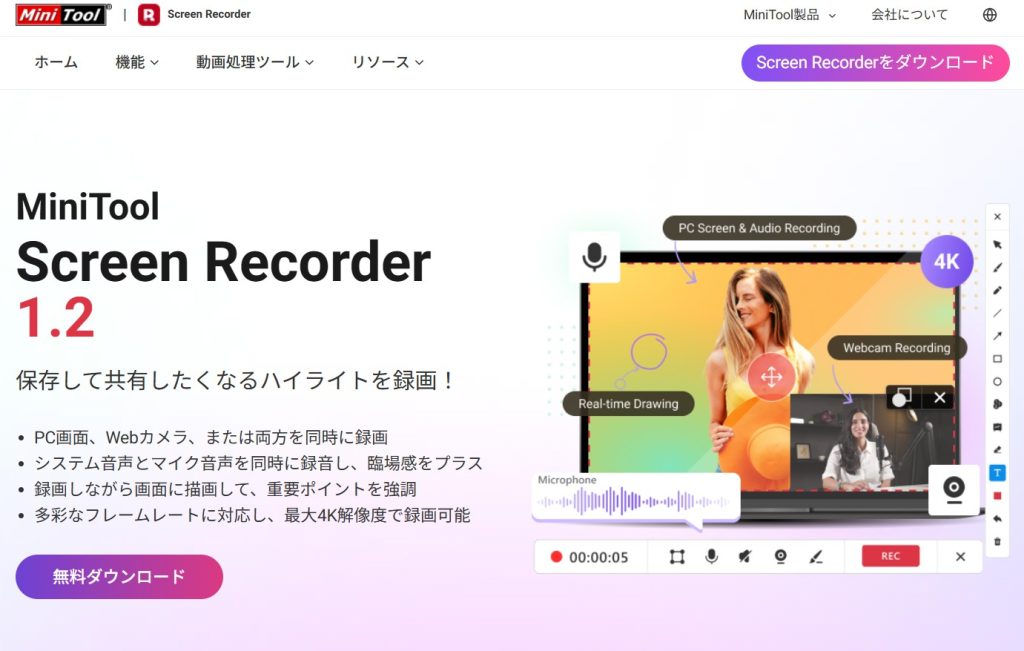
MiniTool Screen Recorderの導入はかなりシンプルで、初めてでも戸惑うことはほとんどありません。公式サイトからセットアップファイルをダウンロードし、そのまま手順に沿って進めていけばインストールできます。
フリー版のダウンロードはこちらから↓
https://recorder.minitool.com/jp/
今回はそのままCドライブに入れましたが、特別な設定や選択を求められることもなく、スムーズに完了しました。操作に慣れていない方でも、安心して導入できると思います。


迷った点はなく、起動までストレスはありません。
起動自体も非常に早く、重いソフトウェアではないので安心を!
実際に使ってみた感想

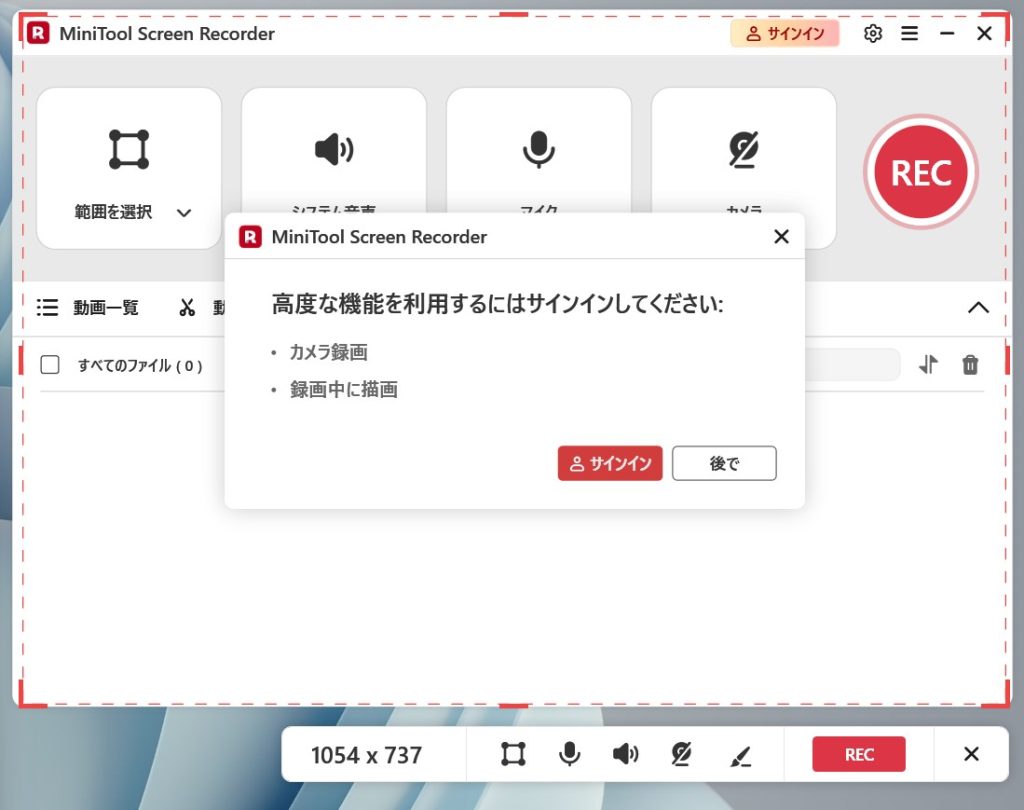
普段作業しているPCで起動した直後の画面です。超わかりやすい!
起動直後の画面
画面上部、真ん中の大きいパネルとも一変更できます。
大きなメイン画面は大きさの変更もできるので嬉しいポイントです。
ちょうどノートPCの解像度が上部に表示されています。
さらに画面外周に赤い枠が見えますが、これは現在の記録範囲を表しています。

ざっと出来ることを確認しましょう。
メイン画面の左から録画範囲、システム音声を録音するかどうか、マイク入力のオンオフ、カメラのオンオフ、録画ボタンになっています。
右上には設定、言語やマニュアル、色変更などのサブメニュー。
下には録画したデータの一覧、編集や変換ボタンもあります。
この動画編集や動画変換機能は、同社の別のソフトウェア呼び出しボタンになります。
インストールされていると、機能を呼び出しシームレスに連携が可能です。
また、カメラを使った録画PinP機能や録画中に描画する場合は、MiniToolにサインインする必要があります。
とはいえ、これも無料で無制限なので、サインインすればすぐ使えますよ。
設定画面を見てみる


出力先フォルダーが任意で指定可能、出力形式はMP4、コーデックもH.264で固定のようです。
フレームレートは15fpsから50fpsまで5fps刻みで指定可能。スクリーンレコーダーとして実用上十分です。
画質は3段階から選択可能です。
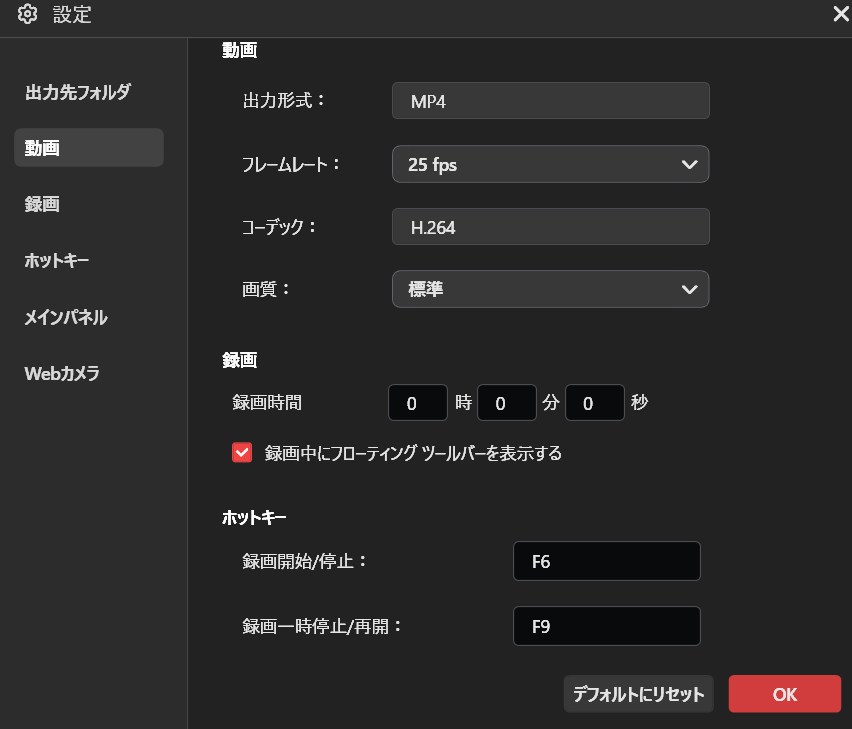

ホットキーを変更したり、カメラの切り替え、位置などの簡単な変更ができるようになっています。
実際に使ってみます


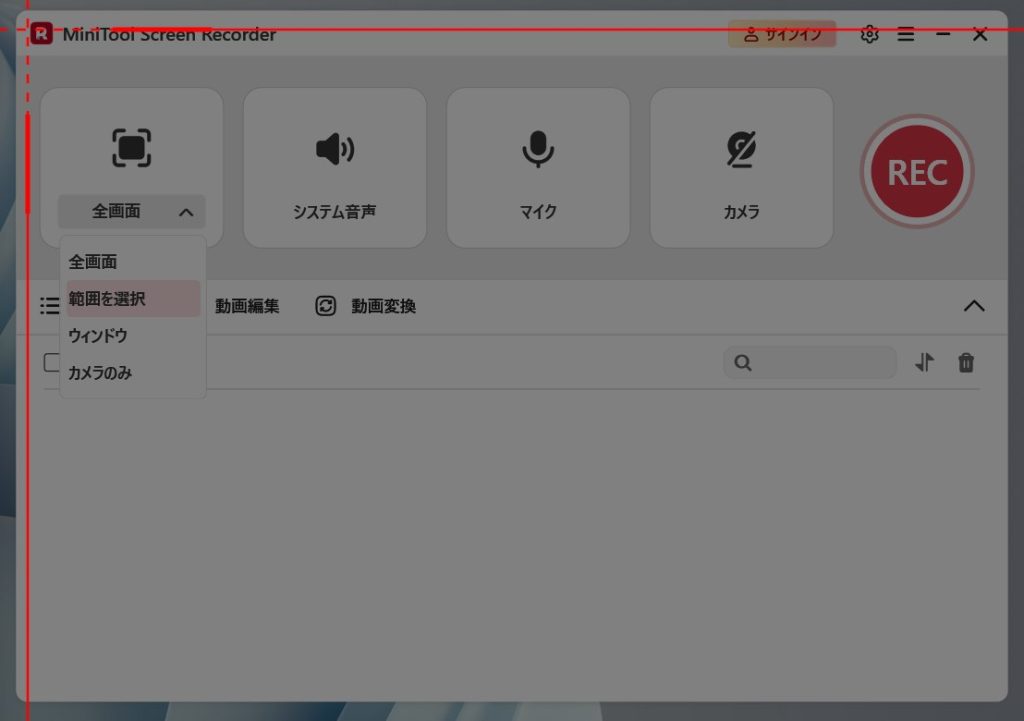
録画対象範囲を自由に決めて見ます。ウィンドウを指定も可能なので、使いやすい方を選びましょう。
ちなみに、MiniTool Screen Recorderは対象にならず、ちゃんと映らないので邪魔することはありません。

開いているウィンドウを指定するときはこのように選択する形になります。

色をホワイトに変更し、高度な機能を解除するためにサインインしました。
クリックするとMini Toolサイトに飛ぶので登録するだけ、お金は一切かかりません。
解除すると上のサインインマークはなくなります。
右に各ツール群が出てきて、一気にやれることが増えますね!
描画、録画機能を試してみる

描画機能を使って試してみました。
行ってみれば範囲指定のぼかしがない程度ですが、説明にはバッチリ使えます。
また、このようにスクリーンショットを使えば静止説明画像にも応用できるので使い勝手が良いです。
消しゴムでくり抜いたり、大きさや色も変更可能。
使い勝手がとてもいいのが印象的です。
短く録画してみたのもご覧ください。ノーマル設定で少しだけ番号をつけてみました。
マイクを接続してみたとか、イヤホンを接続したことを表す動画です。
本来は音声も入れる感じになるかな。
音声入れたり、説明するにはしっかり見えるのでいい感じです。
使った印象

複雑でないのでわかりやすいこと、これが一番です。
何より軽いし連携もできる。
直感的なインターフェースなので、迷うこともほぼ無いと思います。
わずかに気になるといえば、シンプルすぎて細かい設定は少なめなこと。
動画の編集は別ソフト前提なことくらいです。
こんな人におすすめ

実際に使ってみて感じたのは、「気軽に録れる」という点の強さです。
しっかり編集する前段階としての録画や、ちょっとした記録用途にも向いています。
録画だけでなく、PCまわりのトラブル対策やバックアップなども含めて環境を整えておくと安心です。
実際に使ってみて良かったMiniTool製品については、こちらでも詳しくまとめています。
👉 関連記事はこちら
・MiniTool ShadowMaker Freeレビュー
・MiniTool Partition Wizard Freeレビュー
・MiniTool Power Data Recovery Freeレビュー
まとめ
完全無料でここまで使えるのであれば、まずは入れて試してみる価値は十分にあると感じました。
👉 MiniTool Screen Recorderはこちら
https://recorder.minitool.com/jp/
PC画面録画ソフトとして、余計な機能はいらないからシンプルに使いたい。
そんな方にはちょうどいい一本です。