
データ復元の必要性を感じたことはありませんか?
誤って削除してしまったファイルや、フォーマットして消えてしまったUSBメモリ…。そんなときに頼りになるのが MiniTool Power Data Recovery フリー版 です。
今回は実際にUSBメモリをクイックフォーマットした状態から復元を試し、どこまで戻せるのかを検証しました。無料ながら使いやすく、初心者でも安心できる設計が魅力。
さらに、同じMiniToolシリーズの他ソフトをレビューしてきた視点からも、使い勝手を詳しくお伝えします。
MiniTool Power Data Recoveryとは?
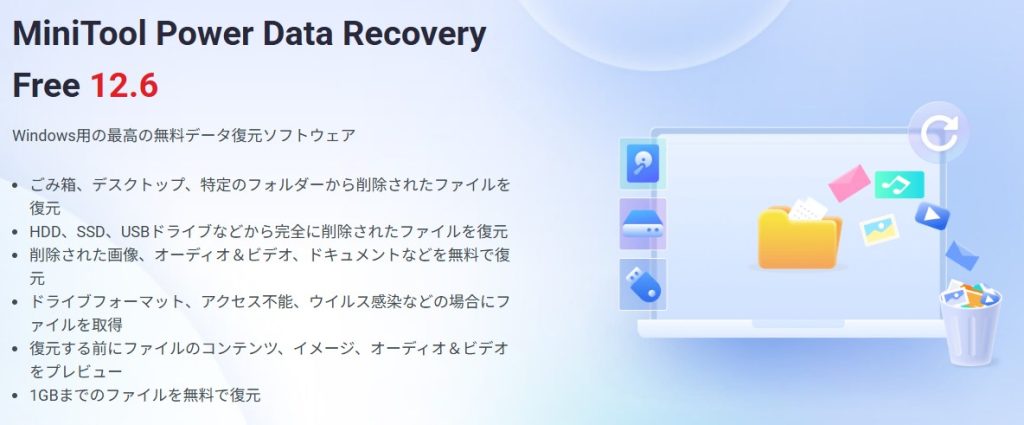
MiniTool Power Data Recovery は、誤って削除したファイルや
フォーマットしてしまったUSBメモリ・外付けHDDなどからデータを復元できるソフトウェアです。
無料で利用できる「フリー版」と、容量制限のない「有料版」が提供されています。
まずはフリー版で実際の復元精度や操作性を試せるのが魅力。
シンプルな操作画面で、専門知識がなくても直感的に扱える点が大きな特徴です。
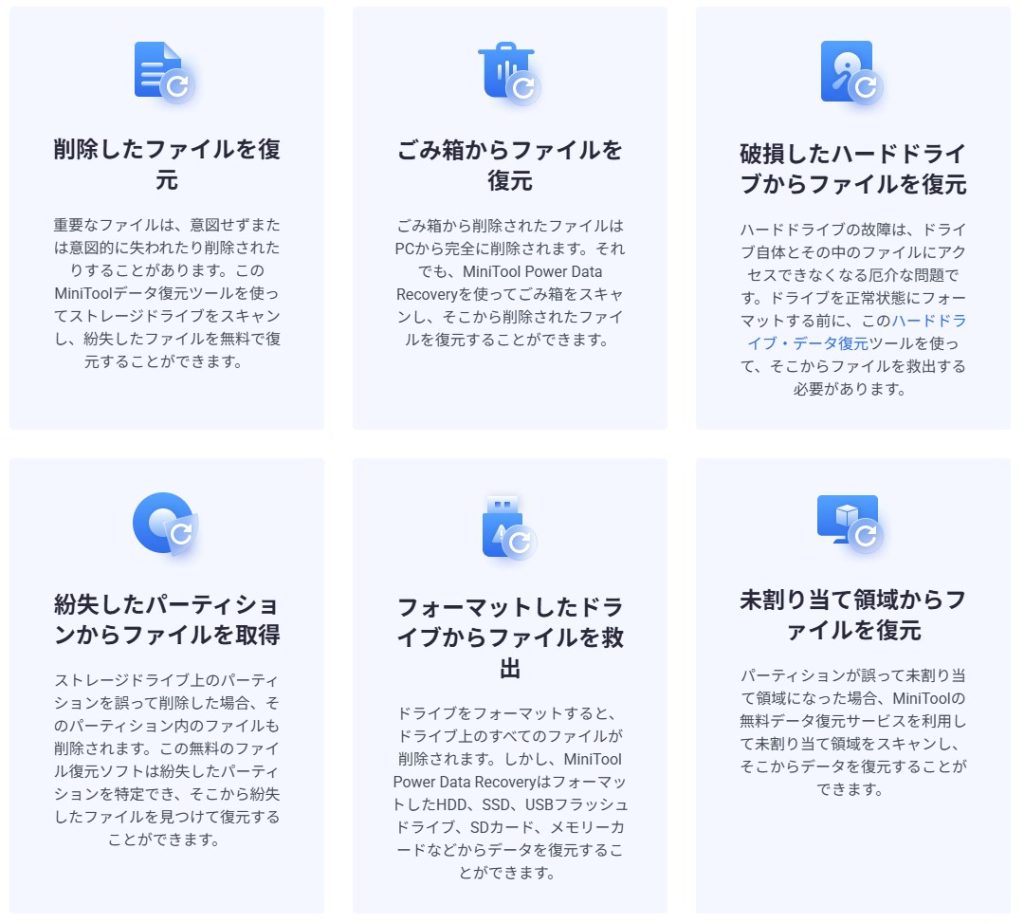
また、最新バージョンではスキャンの精度が向上しており、画像・動画・ドキュメントなど幅広い形式のファイルを検出可能。
USBメモリやSDカード、外付けドライブに対応しているため、日常的なデータトラブルから業務用途まで幅広くカバーします。
フリー版と有料版の違い【比較表あり】
MiniTool Power Data Recovery には フリー版(無料) と、複数の 有料プラン(Personal / Ultimate) があります。
最も大きな違いは 復元できるデータ容量の上限。フリー版は「1GBまで」、有料版は「無制限」となっています。
まずは無料で試せるので、「誤って削除した数枚の写真や文書を戻したい」といったライトユーザーなら十分。
大量の動画や業務用データを扱う場合には、有料版を検討するのが安心です。
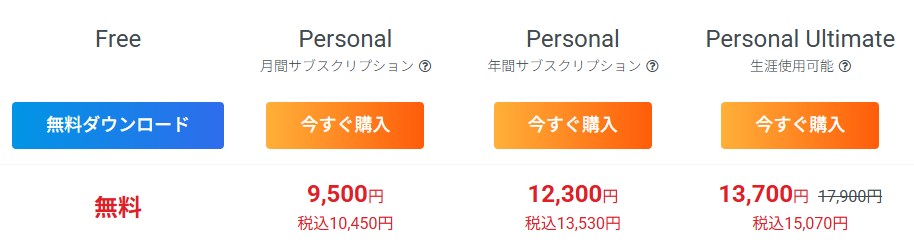
以下の表に、各プランの違いをまとめました。
| 項目 | Free(無料) | Personal(月間) | Personal(年間) | Personal Ultimate(永続) |
|---|---|---|---|---|
| 価格(税込) | 0円 | 10,450円 | 13,530円 | 15,070円(17,990円 → 割引中) |
| 復元可能データ量 | 1GBまで | 無制限 | 無制限 | 無制限 |
| 利用可能PC台数 | 無制限 | 1台 | 1台 | 3台 |
| Windows Server上で失われたファイルの検出 | ○ | ○ | ○ | ○ |
| Windows Server上で失われたファイルの復元 | × | × | × | × |
| 前回スキャン結果の読み込み | × | ○ | ○ | ○ |
| .rssファイルを手動でインポート | ○ | ○ | ○ | ○ |
| ファイルプレビュー対応 | ○ | ○ | ○ | ○ |
| ベーシックディスク対応 | ○ | ○ | ○ | ○ |
| ダイナミックディスク対応(RAID-5/ミラーリング等) | ○ | ○ | ○ | ○ |
| WinPE Bootable Builder搭載 | × | ○ | ○ | ○ |
| アップグレードサービス | 生涯無料 | 1ヶ月間無料 | 1年間無料 | 生涯無料 |
| 技術サポート | メール対応 | メール対応 | メール対応 | メール対応 |

やっぱり無制限って安心感ありますね

そうなんですよ。動画やHDD丸ごと救出したいなら有料が安心。ただ、まず試すだけなら無料で十分です
💡 おすすめポイント
- 無料版:まずソフトの実力を確かめたい人向け
- 有料版:本格的に復元したい人向け
- 中でも Personal Ultimate(永続ライセンス) は、PC3台まで使えて生涯アップグレード付き。コスパ重視なら一番おすすめです。
インストールと起動の流れ
MiniTool Power Data Recovery フリー版のインストールはとても簡単です。公式サイトからインストーラをダウンロードし、画面の指示に従って進めるだけで完了します。
フリー版のダウンロードリンクはこちらから↓
MiniTool Power Data Recovery:最高の無料データ復元ソフトウェア
今回はCドライブにインストールしましたが、特に複雑な設定は不要でした。初心者でも数分でセットアップできるのは安心です。
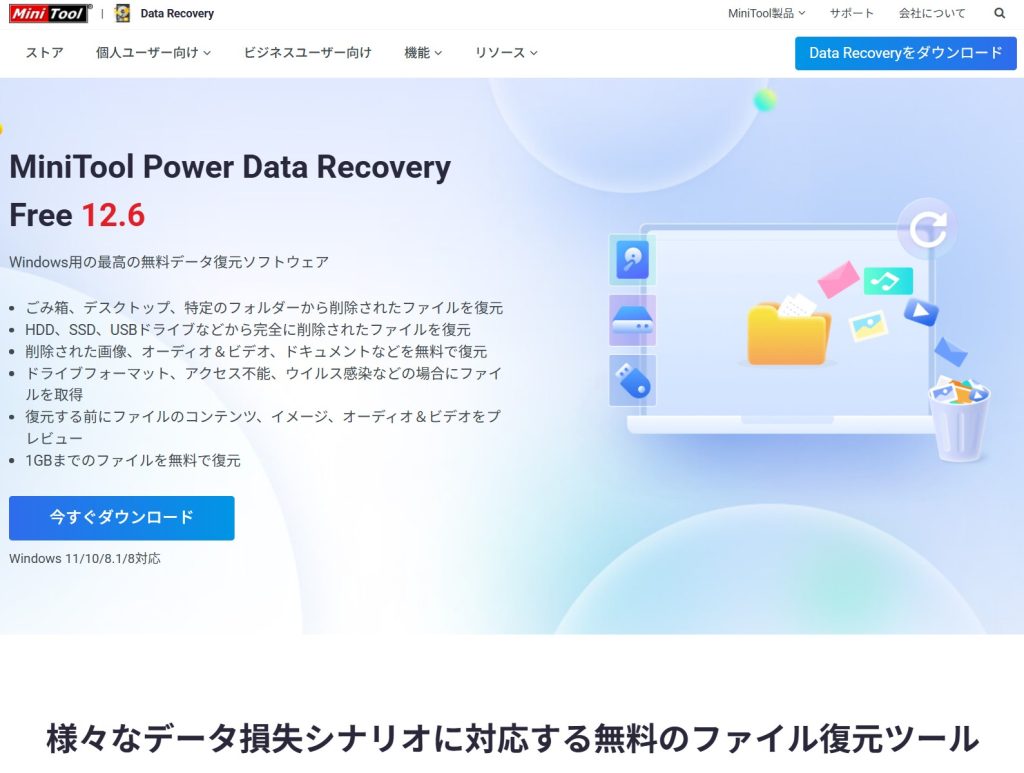
簡単に起動までを追ってみましょう!
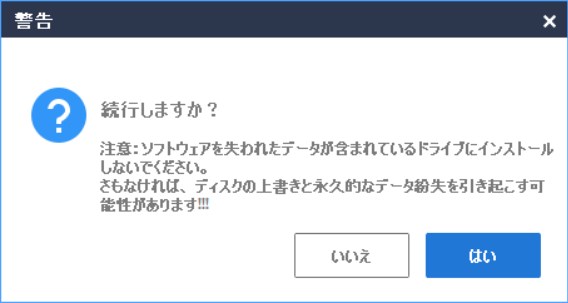
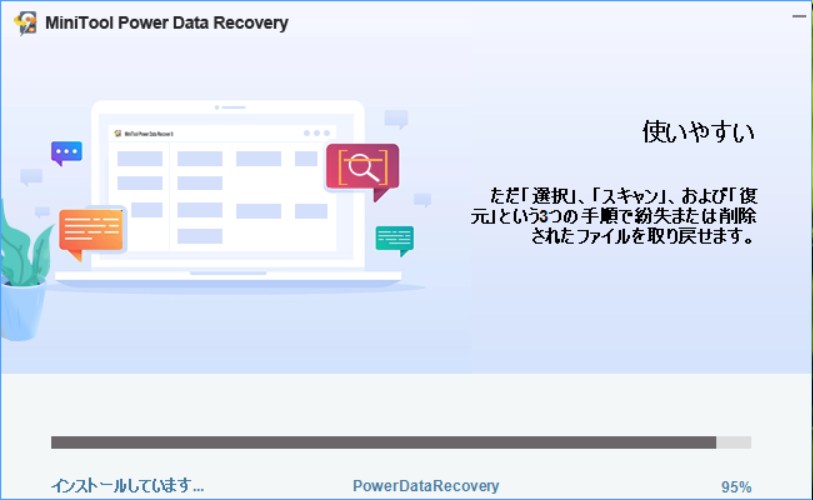
これ見慣れないのでドキッとする人もいるかもしれませんが大丈夫!
以下をチェックしてください👍️
インストール後にソフトを起動すると、すぐに主要なドライブや接続しているUSBメモリが一覧表示されます。操作画面はシンプルで、復元したい場所を選んで「スキャン」を押すだけ。直感的に操作できるUI設計になっています。
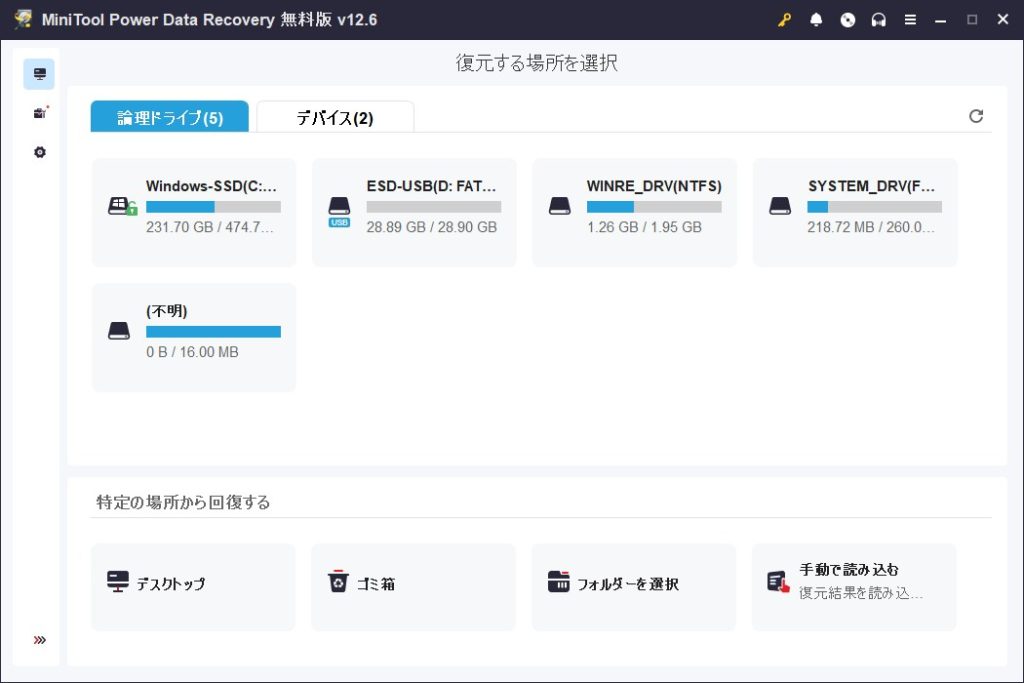
思ったよりシンプルですね!ボタンも少ない
そうなんです。迷う要素がないので、初心者でも安心して操作できます
実際にUSBメモリで復元を試したレビュー
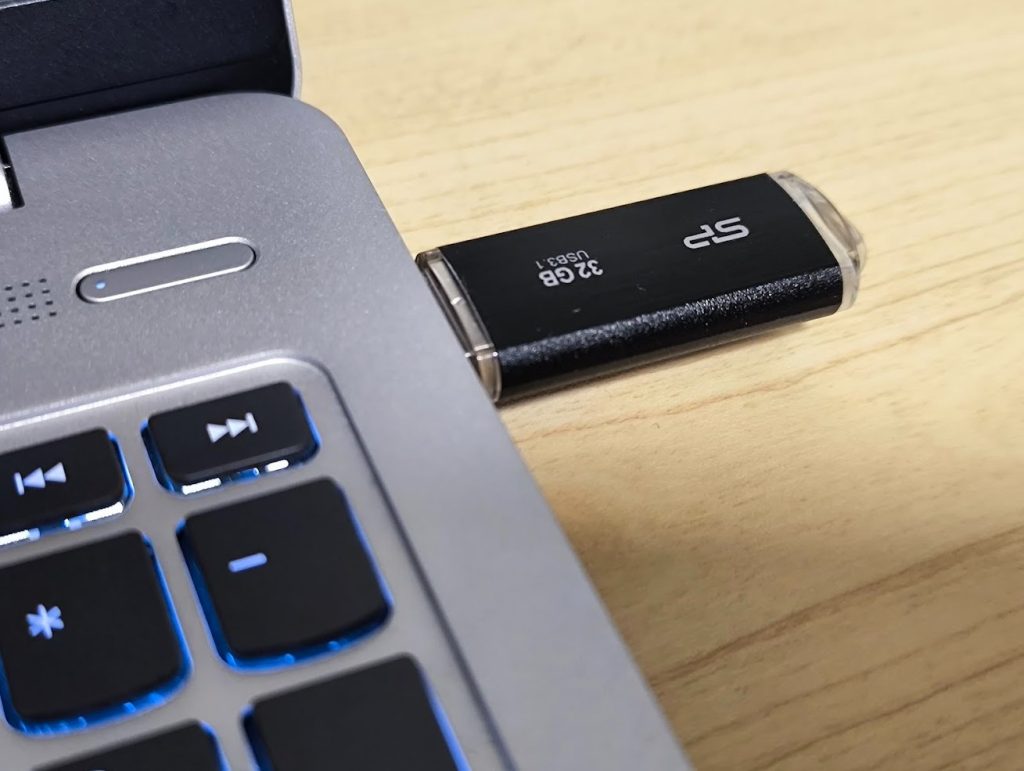
ここからは、実際に私が行ったテストをもとにレビューしていきます。
今回使用したのは 32GBのUSBメモリ。もともとはWindowsの再インストール用メディアとして作成していたものですが、テストのために クイックフォーマット を実施しました。
その状態で「MiniTool Power Data Recovery フリー版」を使い、どの程度データ復元が可能かをチェックしてみました。
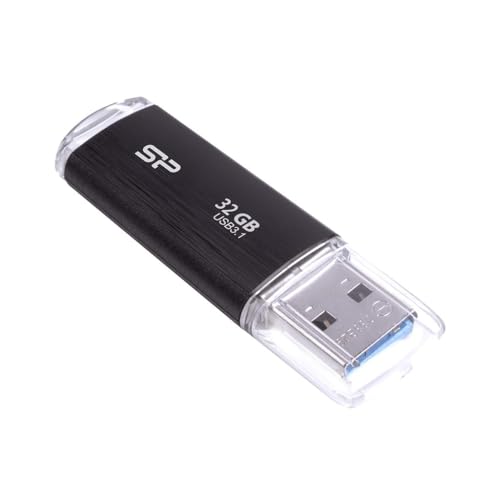
使用したUSBメモリーはシリコンパワーの製品。
過去に同社のノートPC用のメモリーや内蔵SSDを購入し使用した経緯がありますが、信頼性自体高く問題ありません。
今回は以下の商品でテストしています。

 ポチップ
ポチップ
また、使用しているPCは私の作業用メインノートPCです。
以下にレビュー記事を載せておきますが、今なお全く問題なく稼働中のものです。
2022年年末購入でもうすぐ3年経過するPCですが、USBなど通信状況に問題はありません。

さて、実際にUSBの現時点での中身をチェックしてみます。
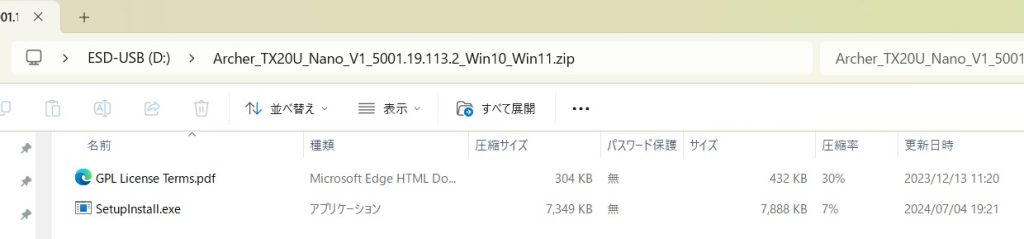
この時点で入っている内容は上のスクリーンショットになります。
パスからもこのZipファイルのみなのがわかります。
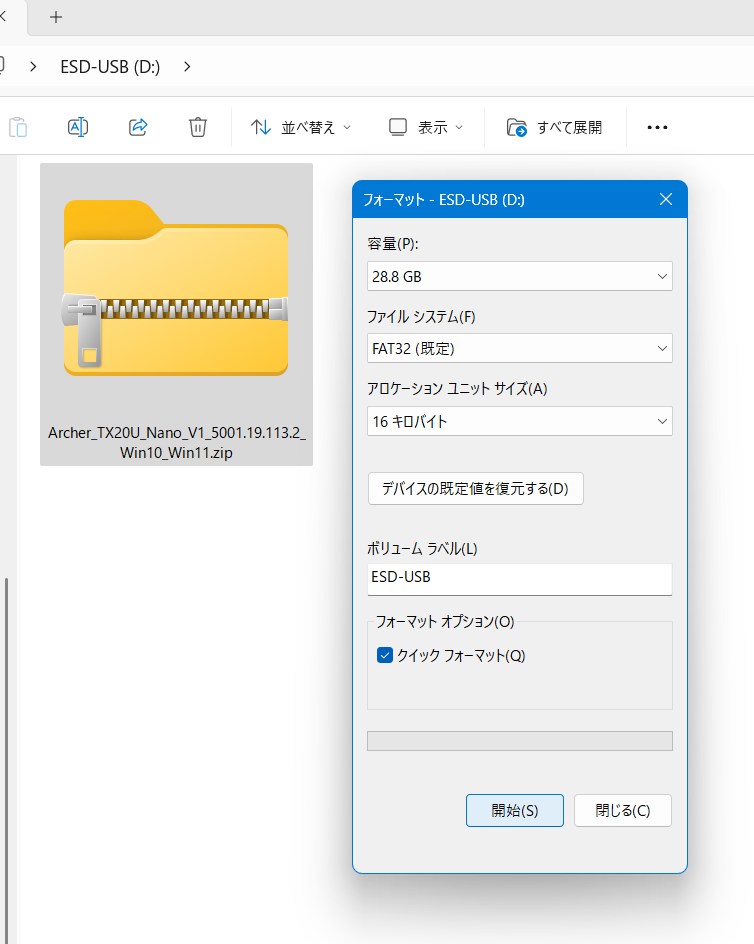
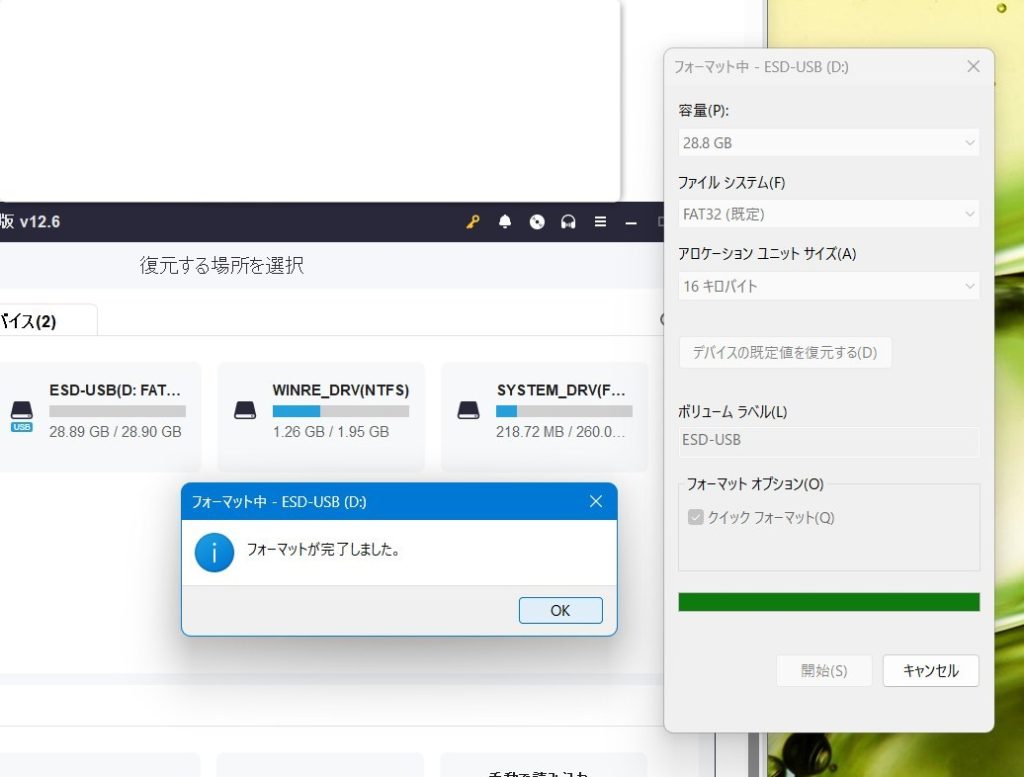
ファイルを消去ではなく、USBドライブをFAT32でクイックフォーマットをしました。
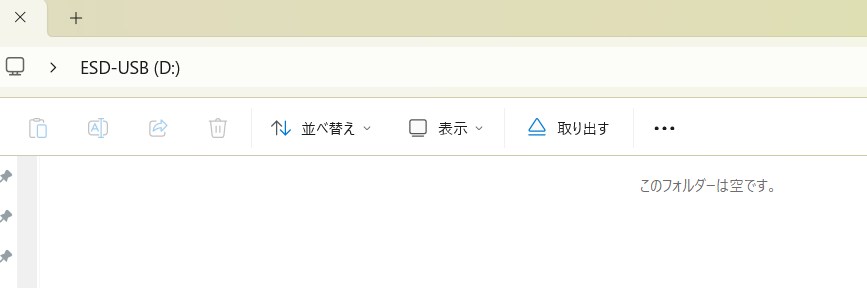
ファイルパスからも見える通り消去確認済みです。Windowsのファイルスキャンでも存在しない状態になっています。
それではここから実際にUSBメモリーをスキャンしていきます。方法は2つ。
1.論理ドライブごとにスキャンする方法
2.デバイス単位でスキャンする方法
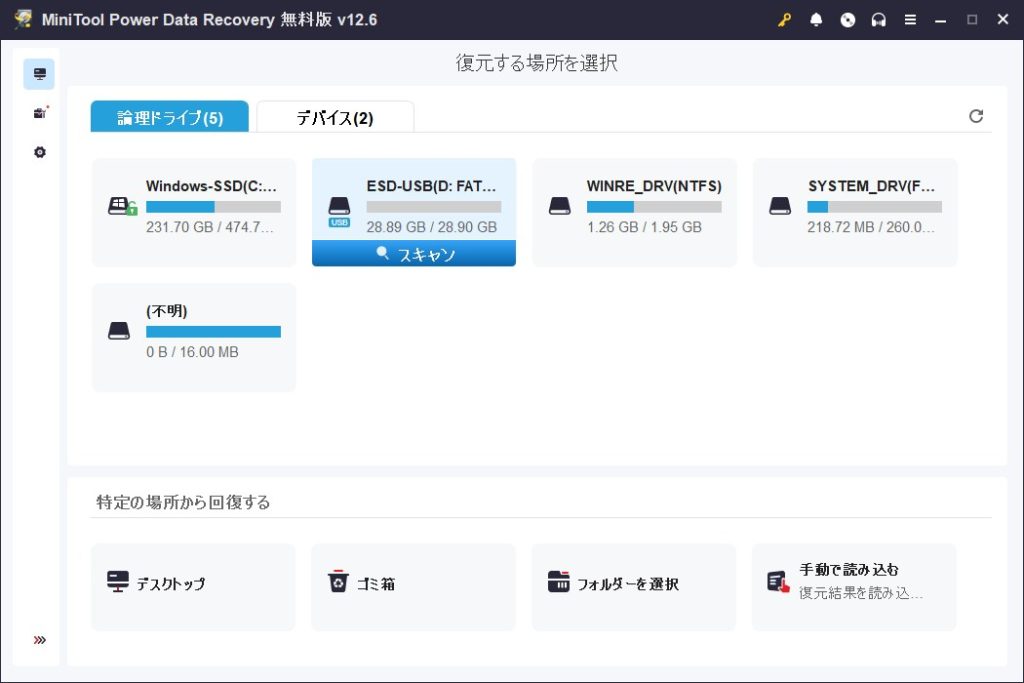
今回はUSBなのでわかりやすいデバイスから選択しました。
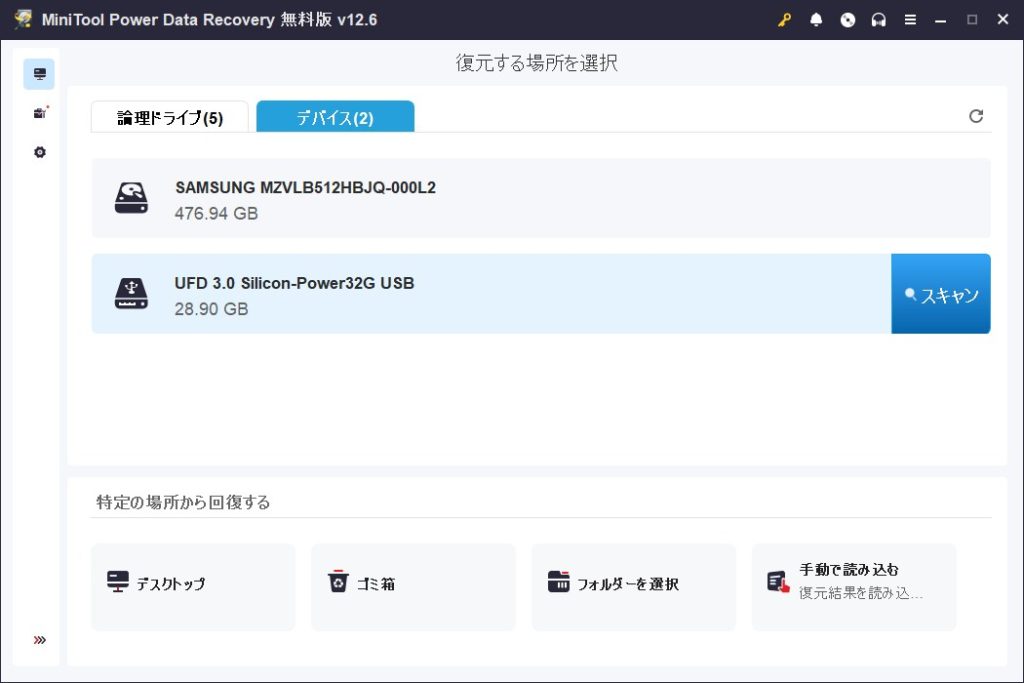
調べたい論理ドライブまたはデバイスを選択し、スキャンを押すだけ。
とてもわかりやすいです。
結果は驚き、消えたファイルたちがしっかり見えました!
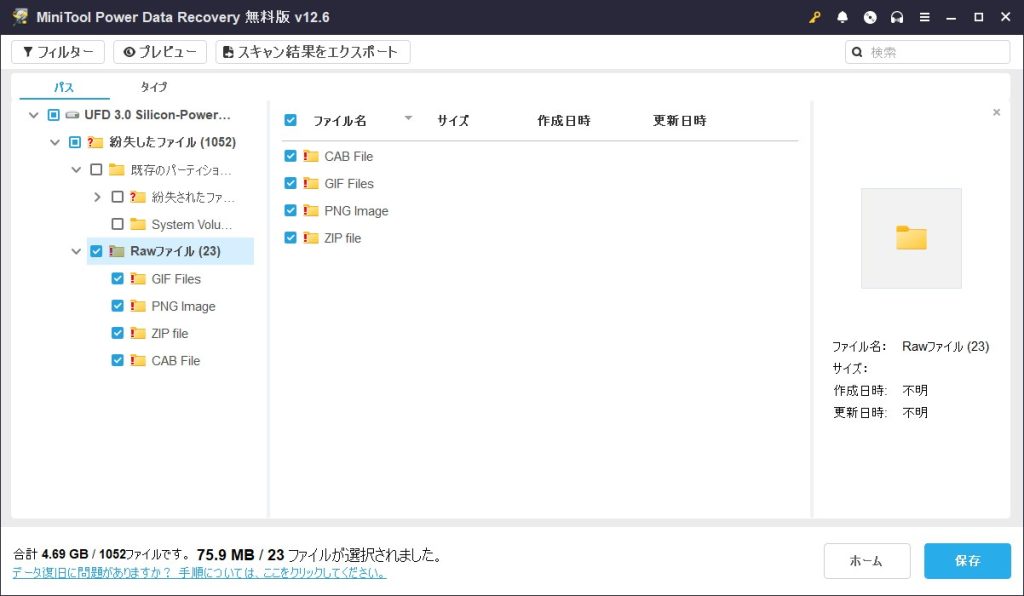
結果は驚きで、フォーマット前のデータがしっかり検出されました。さらに、直近に使ったデータだけでなく「以前に消してしまったファイル」らしきものまで見つかり、復元候補として表示されたのです。
ここではRawファイルを選択したところ4.69GBとなっています。
フリー版は復元容量が 1GBまで という制限があります。そこで、表示されたファイルの中からいくつかを選び、保存先をCドライブに指定して実際に復元してみました。
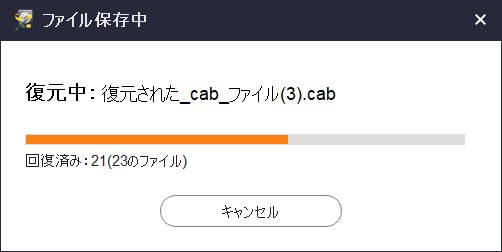
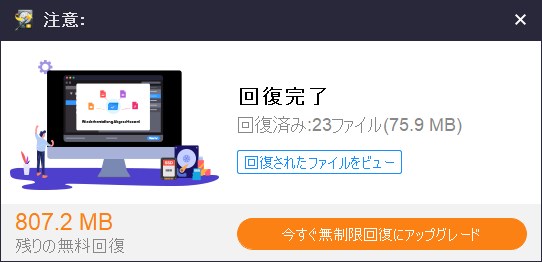
1GB以下のファイルまたはフォルダーを選択して復元してみました。
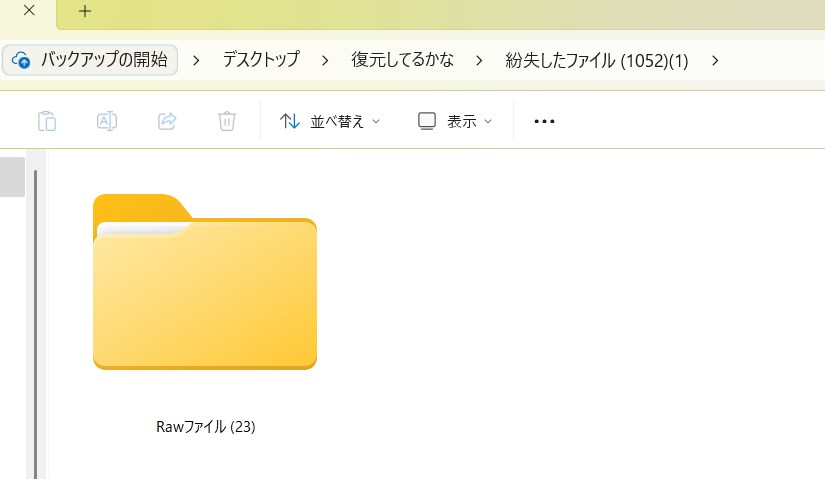
保存する場所はバツお論理ドライブまたはデバイスがおすすめです。
中身を確認してみると……
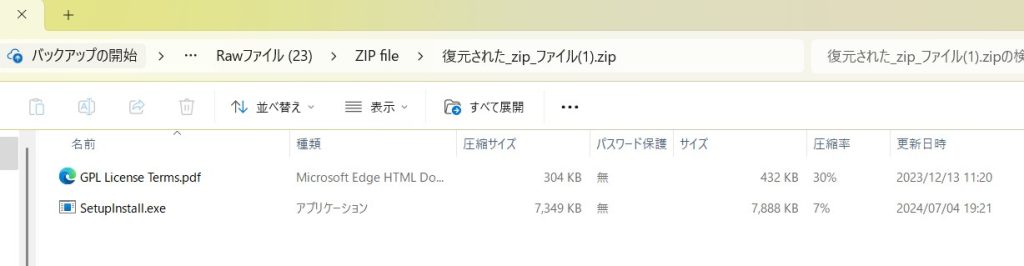
結果、問題なくファイルを取り出すことに成功。文書ファイルやイメージファイルを開いても内容は壊れておらず、正しく復元されていることを確認できました。
凄いね!想像以上に簡単でした!
フォーマットしたのに、ちゃんと戻ってくるんですね!
はい、しかも忘れていたファイルまで検出されていて、正直びっくりしました
使ってみて感じたメリットと注意点
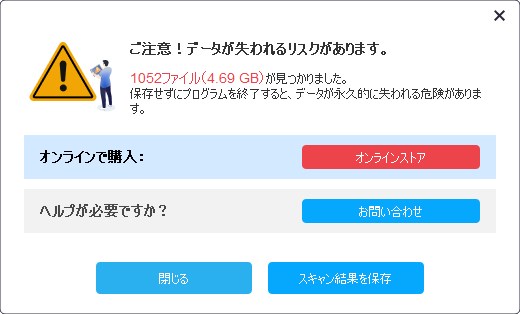
万が一終了する前にアラートも出るのは、うっかりミスを防げるので安心ですね。
それでは、実際にUSBメモリで復元を試してみて、いくつか気づいたポイントを挙げてみます。
メリット
- 操作がとにかく直感的
→ 復元したいドライブを選んで「スキャン」を押すだけ。迷う要素がほぼありません。 - スキャン速度が速い
→ USBメモリ32GBを数分で解析。待ち時間が少なく快適でした。高度なスキャンも可能。 - プレビュー機能が便利
→ 復元前にファイルの中身を確認できるので、必要なデータだけを選べる安心感があります。 - 無料版でも十分試せる
→ 1GBまでという制限はありますが、少量の写真や文書ファイルの復元には十分な容量です。 - SDカードでも対応!
→デバイスにとらわれないのでSDカードを誤って消した場合も復元できるのはポイント高いですよ!
注意点
- 大容量データには向かない
→ 動画や大量の写真をまとめて救出したい場合はすぐに1GBの上限に達します。 - 復元精度は環境による
→ フォーマット後でも復旧できました。できない場合がどのような状況かまでは確認できていません。 - 無料版は商用利用不可
→ 個人利用でのお試し用途が基本。業務で使う場合は有料版の導入が必要です。
無料なのにここまでできるなら、まず試してみる価値はありますね
そうなんですよ。大容量を扱いたくなったら有料版に移行すればいいですし、安心して始められるのが大きなメリットです
MiniToolシリーズの他ソフトもおすすめ
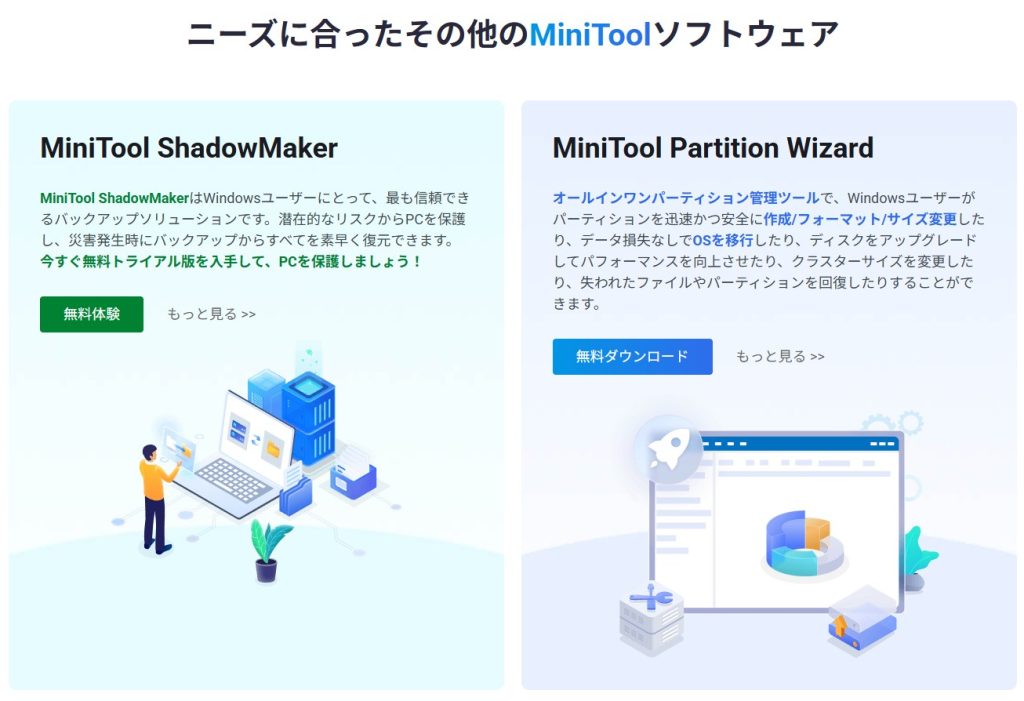
MiniTool社のソフトは「データ復元」だけではありません。実際に使ってみて感じたのは、どのソフトも 無料版で十分試せる 点です。
今回のPower Data Recoveryとあわせて、以下のソフトもおすすめです。
私タルシエルが実際に試しているレビュー記事もあるので
よろしければチェックしてください👍️
- MiniTool Partition Wizard Free
→ パーティションの作成やサイズ変更ができる便利ツール。
レビュー記事はこちら 👉 MiniTool Partition Wizard Free 12.9レビュー - MiniTool ShadowMaker Free
→ PCのバックアップやクローン作成に対応。
シンプルな操作でしっかり使えます 👉 MiniTool ShadowMaker Free 4.6.0レビュー
どのソフトもフリー版で実力を確認できるので、まずは試してみると良いでしょう。
なるほど、シリーズで揃えると安心感ありますね
そうなんです。管理や復元、バックアップまで一連でカバーできるのは大きな魅力です
録画だけでなく、PC全体の環境を整えておくと、トラブル時にも安心です。
実際に使ってみて良かったMiniTool製品については、こちらでも詳しくまとめています。
・MiniTool Screen Recorderレビュー
https://tarciel.com/minitool-screen-recorder-review
・MiniTool ShadowMaker Freeレビュー
https://tarciel.com/review-minitool-shadowmaker-free-460
・MiniTool Partition Wizard Freeレビュー
https://tarciel.com/review-minitool-partition-wizard-free-12-9
まとめ
今回レビューしたデータ復元ソフト MiniTool Power Data Recovery フリー版 は、無料ながらしっかりとデータを復元できる実力派ソフトでした。
特に、USBメモリをクイックフォーマットした状態からでもファイルを検出・復元できた点は驚きです。直感的に使えるシンプルなUIやプレビュー機能もあり、初心者でも安心して操作できるのが大きな魅力だと感じました。
無料版は1GBまでの制限があるものの、まずはお試しで「復元できるかどうか」を確認するには十分。大量のデータや業務利用を想定するなら、有料版の導入を検討するのがおすすめです。
MiniToolシリーズはバックアップやパーティション管理ソフトもあり、組み合わせて使うことでより安心なPC環境を構築できます。万一のときの備えとして、まずは無料版を試してみてください。