
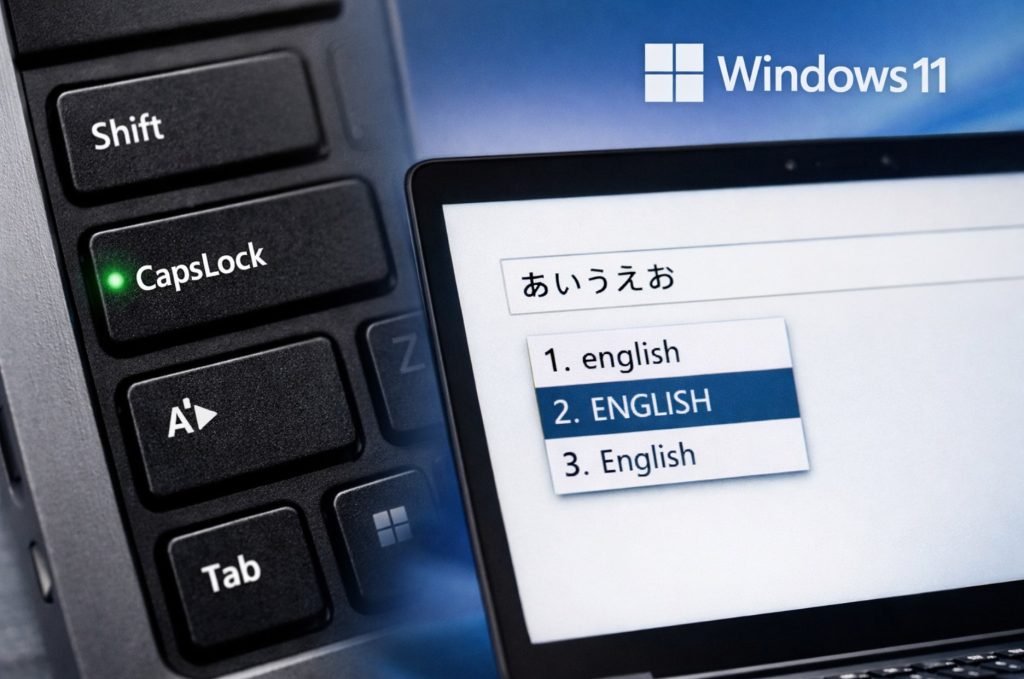
日本語で文章を入力しているときに、
急に漢字変換ができなくなったことはありませんか?
半角英数に切り替えたつもりはないのに、
ローマ字を打っても日本語に戻らない。
そんなとき、原因になりやすいのが
CapsLock(キャプスロック)キーです。
CapsLockキーは、日本語入力中にうっかり触れてしまうと、
入力モードが英語側に切り替わってしまう場合があります。
日本語入力が中心の人にとっては、
使う機会がほとんどないうえに、
トラブルの原因になりやすいキーと言えます。
この記事では、Windows11を使っている初心者の方に向けて、
CapsLockキーを安全に、かんたんに無効化する方法を紹介します。
危険な設定は行わず、Microsoft公式のツールだけを使います。
日本語入力中に、
英語モードへ切り替わってしまうのを防ぎたい方は、
このまま読み進めてみてください。
日本語入力のトラブルに悩んでいる方は、
こちらの記事も参考になります👇

日本語入力中にCapsLockキーが邪魔になる理由

CapsLockキーは、本来 英字をすべて大文字で入力するためのキー です。
英語の文章を長く入力する場面では便利なこともありますが、
日本語入力が中心の場合、使う機会はほとんどありません。
それにもかかわらず、CapsLockキーはキーボードの左側、
Shiftキーのすぐ近くに配置されています。
そのため、日本語入力中にうっかり触れてしまいやすいキーでもあります。
日本語入力中に起こりやすい問題
CapsLockキーを誤って押してしまうと、環境によっては
IMEの入力モードが英語側に切り替わってしまう場合があります。
その結果、次のような状態になります。
- ローマ字を入力しても漢字変換ができない
- 日本語が入力できず、英字だけが出てくる
- 半角英数にした覚えがないのに、元に戻らない
特にパソコンに詳しくない場合、
「どこを触ってしまったのか分からない」
「パソコンの調子が悪いのでは?」
と感じてしまいがちです。
Shiftキーだけで十分な理由
日本語入力中に英字を大文字で入力したい場合でも、
CapsLockキーを使う必要はありません。
- 一時的に大文字にしたい
→ Shiftキーを押しながら入力すれば十分です
この方法なら、入力が終われば自動的に元に戻るため、
入力モードが勝手に変わってしまう心配もありません。
「使わないキー」は無効化したほうが安心
まとめると、日本語入力が中心の人にとって CapsLockキーは、
- 使う場面がほとんどない
- 誤操作しやすい
- 入力トラブルの原因になりやすい
という特徴があります。
そのため、CapsLockキーは
無効化してしまったほうが、入力時のストレスが減り、安心して使える
と言えます。
次の章では、
Windows11で 安全に・かんたんにCapsLockキーを無効化する方法
を、画面を見ながら進められる形で説明します。
🔹 勝手にカナロックがかかる時の対処法
→ カナ入力になって戻せないときの解決方法はこちらからどうぞ。
CapsLockキーを無効化するならPowerToysが安心な理由

Windows11でCapsLockキーを無効化する方法はいくつかありますが、
初心者の方におすすめできる方法は限られます。
理由はシンプルで、
設定を間違えると パソコンの動作に影響が出る可能性がある方法 も存在するからです。
🙅レジストリ編集は初心者にはおすすめしない
CapsLockキーの無効化について調べると、
「レジストリを編集する方法」が紹介されていることがあります。
ただし、レジストリは
Windowsの重要な設定を管理している部分です。
- 操作を間違えると元に戻せない
- 予期しない不具合が出ることがある
- 初心者には手順が分かりにくい
といったリスクがあるため、
この記事では レジストリを使う方法は扱いません。
🙆PowerToysはMicrosoft公式のツール
この記事で紹介するのは、
Microsoft PowerToys(パワートイズ) というツールです。
PowerToysには次のような特徴があります。
- Microsoft公式が提供している
- Windows11に対応している
- 無料で使える
- 設定をあとから元に戻せる
初心者の方でも安心して使える理由が、きちんと揃っています。
キー操作を「無効化」するだけなので安全
PowerToysを使ったCapsLockキーの設定は、
キーの動作を一時的に無効化するだけです。
- パソコン本体の設定を書き換えない
- 危険な操作をしない
- 必要になれば、すぐ元に戻せる
そのため、
「間違って設定してしまったらどうしよう…」
と不安に感じている方でも、
安心して試すことができます。
Windows11との相性も良い
PowerToysはWindows11向けに継続的に更新されており、
最新の環境でも問題なく使えます。
今回のように
CapsLockキーを無効化したいだけ という目的であれば、
PowerToysが いちばん簡単で、安全な方法 です。
次の章では、
Microsoft StoreからPowerToysをインストールし、
実際にCapsLockキーを無効化する手順を
画面を見ながら順番に説明していきます。
PowerToysをインストールする手順(Windows11)
まずは、CapsLockキーを無効化するために
Microsoft PowerToys をインストールします。
Microsoft Storeを開く


Windows11では、PowerToysを
Microsoft Storeからインストールするのが一番簡単で安全です。
- タスクバーに Microsoft Store が表示されている場合
→ そのままクリックします - タスクバーに見当たらない場合
→ スタートボタンをクリックし、
アプリ一覧や検索から Microsoft Store を開きます

どの方法で開いても問題ありません。
PowerToysを検索してインストールする


Microsoft Storeが開いたら、次の手順で進めます。
- 画面上部の検索欄に
「PowerToys」 と入力します - 検索結果に表示される
Microsoft PowerToys を選びます - 「インストール」ボタンをクリックします
Microsoft公式のアプリなので、
特別な設定や注意点はありません。
インストールが完了すると、
ボタンが「開く」に変わります。
PowerToysを起動する

インストールが終わったら、
そのまま 「開く」 をクリックするか、
スタートメニューから PowerToys を起動します。
PowerToysを起動すると、
設定画面のようなウィンドウが表示されます。
ここまでできていれば、
インストールは問題なく完了しています。
キーボード マネージャーを開く

PowerToysを起動したら、
画面左側にメニュー(ペイン)が表示されます。
- 左側のメニューから
「入力と出力」 をクリックします - その中にある
「キーボード マネージャー」 を選択します
すると、キーボードの設定画面が表示されます。
「キーの再マップ」を開く

キーボード マネージャーの画面を下に見ると、
「キーの再マップ」 という項目があります。
- 「キーの再マップ」にある
「+」ボタンをクリックします - 新しい設定を追加する画面が表示されます
ここから、CapsLockキーの無効化を行います。
CapsLockキーを選択する(重要)

設定画面では、
左側が「入力するキー」、
右側が「割り当てる動作」 になっています。
- 左側の「選択」部分をクリックします
- 実際にキーボードの CapsLockキーを押します

すると、表示が
「VK240」 という表記に変わります。
これは不具合ではありません。
VK240はCapsLockキーを表す内部的な表示なので、
この表示で問題ありません。
パソコンやキーボードの種類によっては、
プルダウンメニューに「CapsLock」と表示される場合もありますが、
キーを押して指定する方法がいちばん確実です。
CapsLockキーを無効化する

次に、右側の設定を行います。
- 右側のプルダウンメニューをクリックします
- 一覧の中から
「Undefined(未定義)」 を選択します
これで、
CapsLockキーに何の動作も割り当てない状態になります。
設定を保存する

設定ができたら、
- 左側:VK240(CapsLock)
- 右側:Undefined
となっていることを確認します。

問題なければ、
画面上の 「OK」 または 「保存」 をクリックします。
このキーに機能を割り当てないので、
「それでも実行をする」をクリックします。
これで、CapsLockキーは無効化されました。
設定後に確認しておきたいこと
設定が完了したら、
実際にCapsLockキーを押してみてください。
- 入力モードが変わらない
- 日本語入力のまま変換できる
この状態であれば、設定は正しく反映されています。
もし「元に戻したい」と思った場合は、
同じ画面から設定を削除するだけで、
いつでも元の状態に戻せます。
設定しておくと安心な補足ポイント
CapsLockキーを無効化すると、日本語入力中の誤操作はほぼ防げます。
ただし、あわせて知っておくと安心なポイントがいくつかあります。
一時的に大文字を入力したいときはShiftキーで十分
英字を大文字で入力したい場面があっても、
CapsLockキーを使う必要はありません。
- 一文字だけ大文字にしたい
- 単語の先頭だけ大文字にしたい
こうした場合は、
Shiftキーを押しながら入力すれば問題ありません。
この方法なら、
入力が終われば自動的に元の状態に戻るため、
入力モードが切り替わってしまう心配もありません。
もしCapsLockが有効なままの場合の解除方法
環境によっては、
まだCapsLockキーが有効になっている場合もあります。
その場合は、
- Shiftキーを押しながらCapsLockキーを押す
ことで、CapsLockを解除できます。
「知らないうちに英語入力になってしまった」と感じたときは、
この操作を覚えておくと役立ちます。
かな/ひらがなキーが気になる場合について
日本語入力中の誤操作という点では、
スペースキー右側にある「かな/ひらがなキー」も、
意図せず触れてしまうことがあります。
もし、このキーをまったく使っていない場合は、
CapsLockキーと同じように
PowerToysを使って無効化することも可能です。
ただし、
- 入力方法によっては必要になる場合がある
- 使っているIMEの設定と関係することがある
ため、まずはCapsLockキーだけを無効化し、
問題がなければ検討する、という形がおすすめです。
Windows11全般の設定やトラブル対策については他にも
こんな記事もあります👇
🔹 Windows11の別トラブル解決まとめ記事
→ Scroll系や設定トラブルの対処法まとめはこちら。
🔹 パーティション管理ツールの使い方
→ 初心者向けのディスク管理Tipsはこちら。
まとめ
日本語入力が中心の人にとって、
CapsLockキーは 使う場面がほとんどない一方で、誤操作の原因になりやすいキー です。
特に日本語入力中に誤って触れてしまうと、
- 入力モードが英語側に切り替わる
- 漢字変換ができなくなる
- 原因が分からず混乱する
といったトラブルにつながりやすくなります。
こうした問題を防ぐには、
CapsLockキーを無効化してしまうのが一番確実な対策です。
Windows11では、
Microsoft公式の PowerToys を使えば、
- 危険な設定をせず
- かんたんな操作で
- いつでも元に戻せる
形でCapsLockキーを無効化できます。
また、大文字入力が必要な場合も、
Shiftキーを押しながら入力すれば十分なので、
日常的にCapsLockキーが必要になる場面はほとんどありません。
日本語入力中に
「英語モードに切り替わってしまうのを防ぎたい」
「入力時のストレスを減らしたい」
と感じている方は、今回の設定を一度試してみてください。
不要なキーを減らすだけでも、
パソコンの操作はかなり快適になりますよ。