
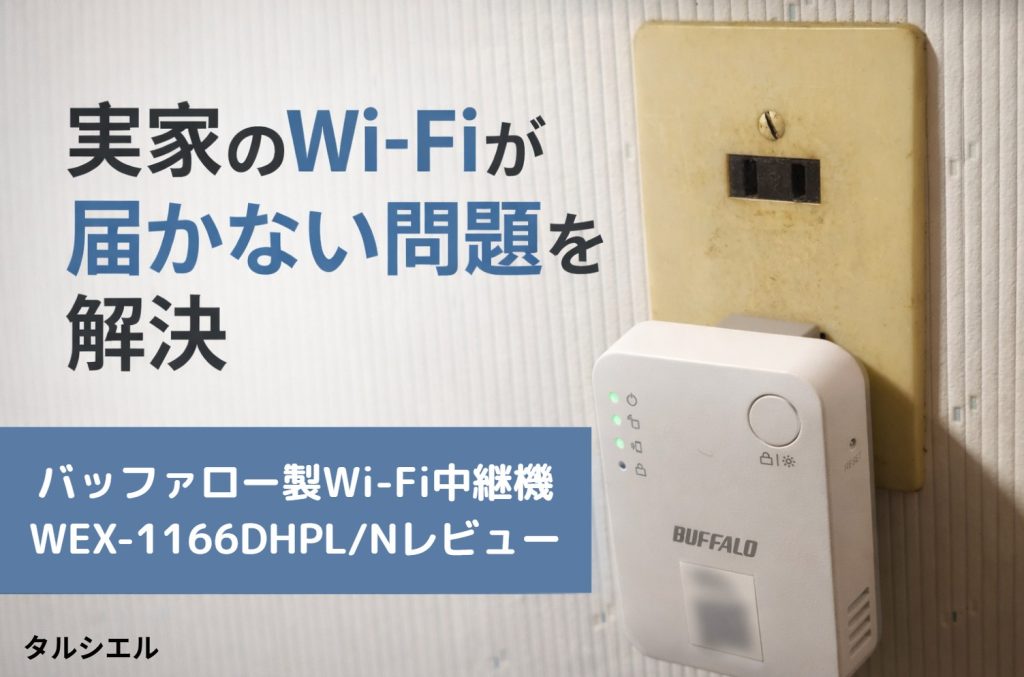
WEX-1166DHPL/Nは
「2階に電波が届かない」問題を手軽に改善できます。
実際に鉄筋コンクリート2階建ての環境で使いましたが、
Wi-Fiがほぼゼロだった部屋が「普通に使える」レベルまで回復しました。
・設定は約1分
・コンセント直挿し
・動画視聴は問題なし
・重いオンラインゲーム用途には向かない
まずはここから詳しく解説します。
実家のWi-Fi環境と、実際に困ったこと
あらためて状況を整理すると、
- 鉄筋コンクリート造・2階建て
- 親機は1階リビング、やや端寄りに設置
- 2階の自室ではWi-Fiがほぼ届かない
- PC作業ができず、スマホテザリング頼み
という状態。
短時間なら我慢もできますが、滞在日数が長くなると話は別です。
「今後も同じことが起きそうだな」と思い、根本的に対策することにしました。
導入したWi-Fi中継機と、選んだ理由
今回導入したのは
バッファローのWi-Fi中継機(WEX-1166DHPL/N)。
価格が手頃で、設定が簡単そうだったこと、
そして国内メーカーという安心感から選びました。


 ポチップ
ポチップ
選んだ理由はシンプルで、
- 価格が安い(セールなしで約2,480円)
- コンセント直挿しで設置が簡単
- 国内メーカー&国内サポート
- エコパッケージで無駄がない
「とりあえず改善したい」「難しいことはしたくない」
そんな条件にちょうど合っていました。
設置と初期設定はどれくらい簡単?

箱はかなり簡素ですが、説明書は図解中心でとてもわかりやすいです。
このあたりは好印象でした。
実家の親機は TP-Link製。
メーカーが違うので少し気になりましたが、WPSボタンに対応していたため問題なし。
当時の状況や対処については、こちらの記事にまとめています。

やり方は本当に簡単で、
- 親機の近くで中継機をコンセントに挿す
- 親機と中継機のWPSボタンを押す
- しばらく待つ
これだけ。
実際、1分ほどで接続を確認できました。
通信状態はランプの点灯で分かるので、「今どうなっているか」が直感的に把握できます。
実際に使ってみた体感レビュー

初期設定が終わったら、中継機を2階の自室へ移動。
入口側のコンセントに挿してみました。
結果は拍子抜けするほどあっさり。
ほぼ一瞬でWi-Fiが使える状態になりました。
電波強度も明らかに改善しています。
この中継機は、
- 中継機専用のSSIDに接続することもできる
- 親機と同じSSIDのまま、そのまま通信することもできる
という仕様。
スマホを1階で使って、そのまま2階へ移動しても、
いちいちWi-Fiを切り替える必要がありません。
これは地味ですが、かなり快適でした。
Wi-Fi中継機を使っても改善しない場合は、ルーター側の設定やトラブルが原因のこともあります。
TP-Linkルーターがつながらない原因はこちら
WEX-1166DHPLはこんな人におすすめ
WEX-1166DHPLは、Wi-Fiの電波が届きにくい部屋がある方におすすめです。
特に鉄筋コンクリートの住宅や、ルーターから離れた場所で通信が不安定になる場合に効果を感じやすいです。設定も比較的簡単なので、Wi-Fi環境を手軽に改善したい方に向いています。
実際どれくらい電波は改善した?
設置前の2階自室では、Wi-Fiのアンテナ表示はほぼゼロ。
通信速度も不安定で、ページ表示に時間がかかる状態でした。
中継機を設置後は、
・アンテナ表示が安定
・YouTube 1080p再生が止まらない
・ZoomやWeb会議も問題なし
・通常のPC作業は快適
「爆速になった」というより、
「普通に使える環境に戻った」という印象です。
重いオンラインゲーム用途には向きませんが、
日常利用なら十分実用レベルです。
通信速度や用途について正直に
私の使用条件下で正直に言うと、
高負荷な3Dオンラインゲームを快適に遊ぶ用途ではありません。
実家の回線条件的にも、そこは割り切りが必要です。
ただし、回線状況が違えば印象は変わってくると思います。
ただし、
- ネット閲覧
- 文章作業
- 動画視聴
- 普通の家庭利用
こうした用途で困ることはありませんでした。
「Wi-Fiが届かない」を「普通に使える」に戻す、という目的なら十分です。
動画視聴でも大丈夫ということはお伝えしておきますね👍️
Wi-Fiが安定して、ようやく普段どおりPC作業ができる環境に戻りました。
実際に使っているPC環境やソフトについては、こちらにまとめています。

このWi-Fi中継機が向いている人

この中継機は、こんな人に向いていると思います。
- 実家や一時的な滞在先でWi-Fiが弱い人
- 2階や奥の部屋に電波が届かない人
- 難しい設定はしたくない人
- できるだけ安く改善したい人
WEX-1166DHPL/NとWEX-1166DHPSの違いは?
型番違いで迷う方も多いですが、
基本的な性能はほぼ同じです。
主な違いは、
・販売チャネル(Amazon限定など)
・パッケージ仕様
・型番表記の違い
通信性能そのものに大きな差はありません。
購入時は価格差を基準に選んで問題ないでしょう。
Wi-Fiがつながらない原因については、TP-Linkルーターの記事でも詳しくまとめています。
TP-Linkルーターがつながらない原因はこちら
まとめ
実家のWi-Fi問題は、思っていた以上にストレスでした。
それが、この中継機を導入したことで一気に解消。
- コンセントに挿して設定するだけ
- 価格は2,480円
- 悩む時間がほぼゼロ
「Wi-Fiが届かない」を「普通に使える」に戻す。
その目的なら、この中継機は十分すぎる性能でした。
価格も手頃なので、まず試してみる選択肢としてはかなり現実的だと思います。
迷っているなら、まずは設置してみるのが一番早いです。
「Wi-Fiが届かない」というストレスは、思っている以上に日常の快適さを削ります。